Apple WatchにSuicaを入れたい。
でも、設定の途中で手が止まります。
「iPhoneのSuicaとどうなるの?」
「チャージはどこからするの?」
そんな疑問が出てくるからです。
改札で反応しなかったらどうしよう。
そんな不安もあります。
結論から言うと、設定そのものはiPhoneのWatchアプリから5分ほどで終わります。
つまずきやすいのは設定ではありません。
「1枚のSuicaは1台にしか入らない」というルールを知らないことです。
チャージ方法を知らないことも、つまずきの原因です。
この2つを先に押さえれば、あとは迷いません。
この記事では、次のことをまとめました。
- Suicaを入れる3つの方法(新規発行/iPhoneから移行/プラスチックカードから移行)
- チャージの方法と上限、改札でのかざし方
- 反応しない・チャージできない時の切り分けと、機種変更時の引き継ぎ手順
手順はAppleサポートとJR東日本の公式案内をもとに、2026年11月に確認しました。
画面の表示はiOS/watchOSのバージョンで多少異なる場合があります。
なお、この記事はSuica単体の手順に絞っています。
PASMO・ICOCA・iD・QUICPayなど、Apple Watchで使える決済サービス全体を知りたい方はこちらをどうぞ。
あわせて読みたい:Apple Watch対応の決済サービス一覧
結論|要点はこの3つだけ
| やること | ポイント | 何が変わるか |
|---|---|---|
| Suicaを入れる | iPhoneのWatchアプリ「ウォレットとApple Pay」から追加する | 財布もiPhoneも出さず、手首だけで改札も買い物も終わる |
| エクスプレスカードを確認する | 1枚目の交通系ICカードは自動でエクスプレス設定になる | 認証なしでかざすだけ。改札前で画面を開く手間がなくなる |
| チャージは手首で完結させる | Watch単体でチャージできる(上限は残高と合わせて20,000円) | 改札前で残高不足に気づいても、その場で入金して通れる |
使う前の前提|対応機種と「1枚=1台」のルール
| 項目 | 条件 |
|---|---|
| Apple Watch | Series 3以降(Suicaは日本で購入したSeries 2も対象) |
| iPhone | iPhone 8以降(Suicaは日本で販売されたiPhone 7/7 Plusも対象) |
| その他 | 最新のiOS/watchOS、2ファクタ認証が有効なApple Account、Apple Watchのパスコード、チャージ用のApple Pay対応カード |
いちばん大事なルールは、同じSuicaをiPhoneとApple Watchに同時には入れられないことです。
1枚のSuicaは1台のデバイスだけに入れて使います。
- iPhoneのSuicaをWatchへ移すと、iPhone側ではそのSuicaが使えなくなります
- 両方で使いたい場合は、Watch用にもう1枚Suicaを発行する形になります
- デバイス間の移行自体は可能なので、「どちらで使うか」は後から変えられます
手順|Suicaを入れる3つの方法
方法1:新規発行する
- iPhoneで「Watch」アプリを開き、「マイウォッチ」タブをタップ
- 「ウォレットとApple Pay」→「カードを追加」をタップ
- 「交通系ICカード」→「Suica」を選択
- 「新規カードを追加」をタップ
- チャージする金額を選んで「追加」をタップし、画面の案内どおりに手続きを完了する
Apple Watch側のウォレットアプリから直接発行することもできます。
発行後は、WatchのウォレットにSuicaが表示されているか確認してください。
残高も確認してから改札へ向かってください。
方法2:iPhoneのSuicaをWatchへ移す
Watchアプリの「ウォレットとApple Pay」を開きます。
すると、iPhoneに入っているSuicaの横に「追加」ボタンが表示されます。
これをタップするとWatchへ転送されます。
先ほどのルールのとおりです。
転送後はiPhone側でそのSuicaは使えなくなります。
方法3:プラスチックのSuicaカードを取り込む
方法1の手順4で「お手持ちのカードを追加」を選びます。
カード番号の下4桁を入力して取り込みます。
記名式Suicaや定期券は生年月日も入力します。
移行すると元のプラスチックカードは使えなくなります。
預り金(デポジット500円)は残高に加算されます。
注意:残高が19,501円以上あるカードは取り込めません。
Suicaの残高上限は20,000円です。
そこにデポジット500円が加算されるためです。
残高が多い場合は、買い物などで減らしてから取り込んでください。
エクスプレスカードの確認(ここが改札の速さを決める)
1枚目の交通系ICカードを追加すると、エクスプレスカードに自動で設定されます。
エクスプレスに設定したカードは、Face IDやパスコードの認証なしで使えます。
読み取り部にかざすだけです。
改札前でiPhoneを取り出す必要がなくなります。
Watchの画面を起こす必要もありません。
それが、この設定の意味です。
- エクスプレスにできる交通系ICカードは一度に1枚だけです
- SuicaとPASMOなど複数入れた場合は、エクスプレスにするカードを自分で切り替えます
- 切り替えはWatchアプリの「ウォレットとApple Pay」で行います
- エクスプレスになっていないカードを使う時は、サイドボタンを2回押してカードを選ぶ操作が必要です
- 改札直前では慌てるので、普段使うカードを先に指定しておくのが現実的です
チャージ|方法は4つ、上限は20,000円
Suicaに入金できる上限は、残高と合わせて20,000円です(JR東日本の案内)。
チャージ方法は次の4つです。
基本はカードからのチャージです。
①Apple Watch単体でチャージ
WatchのウォレットアプリでSuicaを開きます。
下にスクロールして「チャージ」をタップします。
Digital Crownを回して金額を設定します。
「チャージ」をタップします。
確認画面でサイドボタンを2回押せば完了です。
支払いはApple Payに登録したクレジットカード等で行います。
iPhoneを取り出さず手首だけで完結します。
改札前で残高不足に気づいた時は、この方法が一番速いです。
なお、Watch単体でのチャージには接続が必要です。
iPhoneとのBluetooth接続か、Wi-Fi/モバイル通信への接続が必要です。
②iPhoneからチャージ
iPhoneのウォレットアプリでSuicaをタップします。
「チャージ」→金額を選択→「追加する」と進みます。
支払いカードを選んでFace IDなどで承認します。
ただし、SuicaがWatch側に移動済みの場合は操作場所が変わります。
iPhoneのウォレット一覧ではありません。
Watchアプリ内の「ウォレットとApple Pay」やSuicaアプリから対象カードを操作する形になります。
画面でSuicaが見つからない時は、まず確認してください。
「そのSuicaが今どちらの端末に入っているか」です。
iPhoneのSuicaにチャージしても、WatchのSuicaの残高は増えません。
③オートチャージ(条件あり)
オートチャージは、改札にタッチすると自動でチャージされる仕組みです。
残高が設定金額以下になった状態でタッチすると働きます。
Apple PayのSuicaでも使えます。
ただし、申し込みが必要です。
Suicaアプリに会員登録し、決済用クレジットカードに「ビューカード」を設定して申し込みます。
ビューカード以外のカードでは設定できません。
「改札で残高不足で止められるのが一番困る」という人は、手動チャージの習慣か、ビューカードでのオートチャージのどちらかになります。
④現金でチャージ
現金でもチャージはできます。
使えるのは、対応店舗のレジです。
NEWDAYS・セブン-イレブン・ファミリーマート・ミニストップ・ローソン・イオン・ダイエーなどです。
店員に申し出て、Watchを読み取り部にかざします。
このほか、一部の駅にあるモバイルSuica対応のチャージ機でもチャージできます。
セブン銀行ATMとローソン銀行ATM(一部)でもチャージできます。
逆に、駅の窓口や券売機、精算機ではモバイルSuicaへのチャージはできません。
駅で現金を使いたい時は、券売機ではなく駅のコンビニやチャージ機を探すのが正解です。
とはいえ日常的には、カードからのチャージの方が手間がありません。
残高の確認は、WatchのウォレットでSuicaをタップします。
Digital Crownで下にスクロールすると表示されます。
改札を通るたびに残高表示が目に入ります。
設定さえ済めば、「気づいたら残高不足」は起きにくくなります。
改札と店での使い方|かざし方のコツ
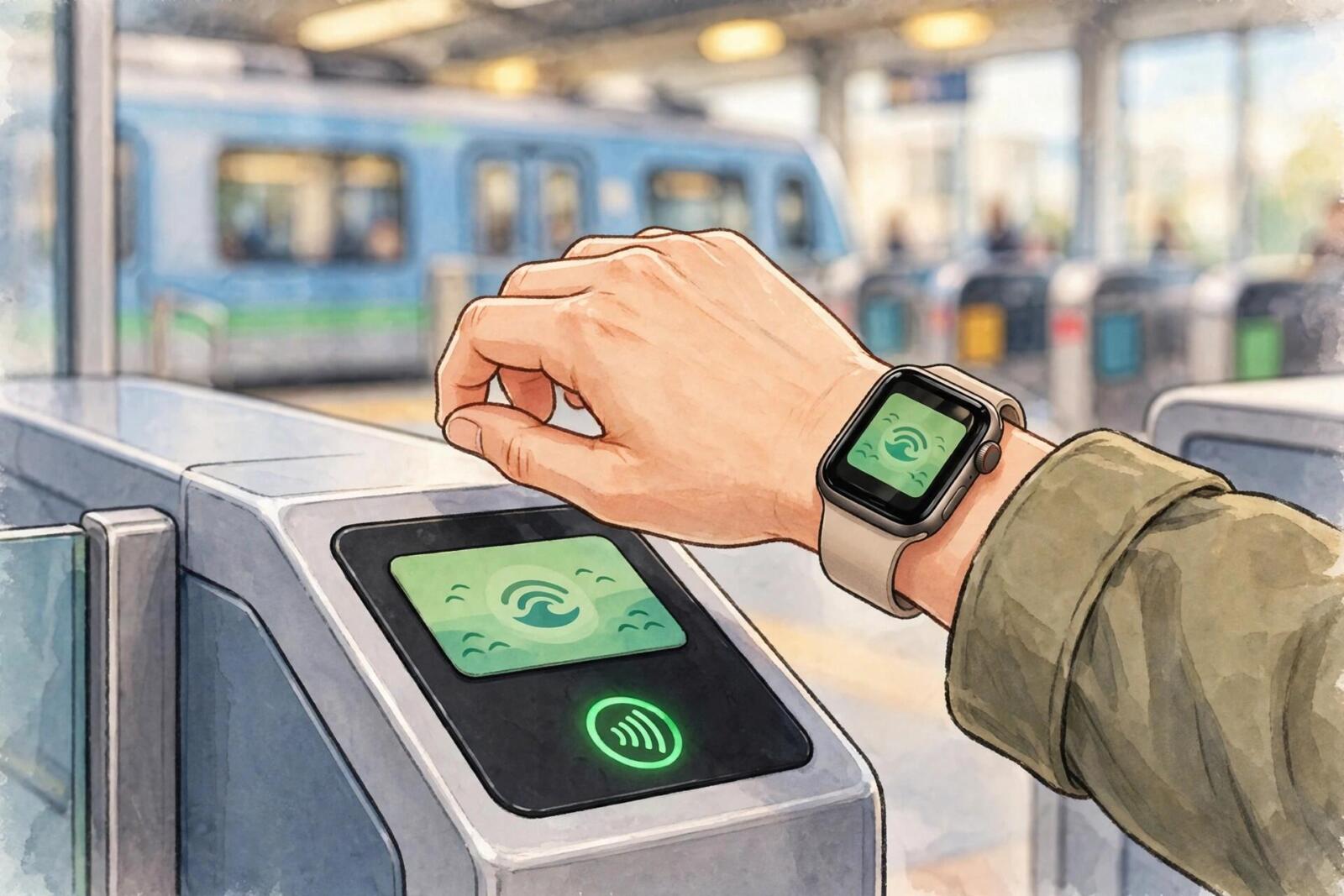
エクスプレスカードに設定してあれば、改札ではWatchのディスプレイ面を読み取り部にかざすだけです。
画面を起こす必要はありません。
サイドボタンを押す必要もありません。
「完了」の表示とチェックマークを確認してください。
音と、手首への軽い振動も目安になります。
確認してから腕を離してください。
通過しながら素早く振り抜くと、読み取りが終わらないことがあります。
- かざすのは文字盤の向きではなく、ディスプレイ面を読み取り部へ向けること
- 袖や厚いバンドが間に入らないようにします
- 入場と出場は同じSuicaで統一してください
- 入場はWatch、出場はiPhoneの別のSuicaだと乗車記録が一致せず、出場できません
- 改札での利用に通信は不要です
- 圏外でも、電源が入っていてロックが解除されていれば使えます
- 店で使う時は、先に「Suicaで」と伝えます
- 「Apple Payで」とだけ伝えると、クレジットカード決済を選ばれる場合があります
実体験|WatchにSuicaを入れているのに、改札はiPhoneで通る理由
ここは筆者(当サイト運営者)の実体験として、正直な注意点を書いておきます。
筆者自身もSuicaはApple Watchに入れています。ただ、身長的に改札でApple Watchが使いづらいので、実際はiPhoneで改札を通っています。
改札の読み取り部は右側にあります。
位置も決まっています。
体の向きや腕の長さ・身長の組み合わせによっては、窮屈に感じることがあります。
左手首のWatchを右側のリーダーへ持っていく動作です。
逆に、右手首に着ける人にとっては、Watchのタッチが一番速いはずです。
読み取り部の位置が体に合う人も同じです。
結論として「WatchでSuicaを使うな」という話ではありません。
入れておけば、使い分けもできます。
改札はiPhone、買い物はWatch、といった形です。
iPhoneの電池が心もとない日の保険にもなります。
ただ「改札は全員Watchが楽」とは限らない、という当事者目線の注意点です。
まずは入れてみてください。
自分の通る改札で試すのが確実です。
反応しない・チャージできない時の切り分け
改札やレジで反応しない時は、再タッチを繰り返す前に、次の順番で確認してください。
上から順に原因であることが多い項目です。
- Watchが手首に装着され、ロックが解除されているか
- Suicaがエクスプレスカードに設定されているか(別のカードがエクスプレスになっていると、タッチしてもSuicaで処理されません)
- 残高が足りているか(事業者によっては、残高が初乗り運賃に満たないと入場できません)
- Watchのパスコードが設定されているか、iCloudからサインアウトしていないか(パスコードをオフにしたりサインアウトしたりすると、カードが削除・退避される場合があります)
- ケースの厚みでタッチが弱くなっていないか。読み取り部にディスプレイ面をしっかり近づけます
- それでも直らない場合は、Apple Watchを再起動し、iOSとwatchOSを最新に更新します
チャージだけが失敗する場合は、支払い側の問題であることがほとんどです。
Apple Payに登録したカードが有効か確認してください。
利用限度額や認証で止まっていないかも確認してください。
通信できる場所にいるかも大切です。
チャージしたのに残高表示が増えない時は、まず再起動してください。
支払いに使ったカードの利用明細に入金が出ているかを確認します。
明細に出ていれば、表示が違っていても実際の残高は正しい可能性があります。
電池切れだけは対処法がありません。
Apple Watchには、iPhoneにある「充電が必要な状態でもしばらく使える」仕組みがありません。
電源が切れた状態では改札は通れません。
出かける前の残量確認が大事です。
万一、改札内で電池が切れて出場できない場合は、別のSuicaで出場しようとしないでください。
駅係員に申し出てください。
乗車駅からの運賃を現金で精算します。
後日、電源の入った端末を提示して入場記録を処理してもらう流れになります(JR東日本の案内)。
機種変更・買い替え時の引き継ぎ
Suicaの引き継ぎの基本は、「旧端末で削除(サーバへ退避)→新端末で同じApple Accountの『以前ご利用のカード』から戻す」です。
カードの削除は残高を捨てる操作ではありません。
削除しても残高は保持されます。
同じアカウントで追加し直すと戻ります。
逆に、旧端末にSuicaが残ったまま新しい端末で登録しようとすると、「カードが使用中です」と表示されて進めません。
iPhoneを買い替える時
- (旧iPhoneがある場合)旧端末のウォレットからSuicaを削除しておく
- 新しいiPhoneの設定時、ウォレットの案内で以前のカードが提示されるので選択する
- 設定後に追加する場合は、ウォレットアプリの追加ボタン→「以前ご利用のカード」からSuicaを選ぶ
- 旧端末を手放す前に、移行が完了したことを確認する
Apple Watchを買い替える・ペアリングし直す時
- ペアリング解除の前に、WatchアプリまたはWatchのウォレットでSuicaを削除しておく
- ペアリングを解除するとSuicaはサーバへ退避されるため、解除後も再追加は可能です
- 新しいWatchを、同じApple AccountのiPhoneとペアリングする
- Watchアプリの「ウォレットとApple Pay」→「カードを追加」→「以前ご利用のカード」からSuicaを戻す
- 戻した後は、残高とエクスプレスカード設定を確認する
移行によってSuicaのID番号が変わる場合があります。
JRE POINTなど、SuicaのID番号を登録しているサービスがある場合は、移行後に登録状況を確認してください。
また、異なるApple Accountの間ではそのまま移行できません。
よくある質問
Q. チャージの上限はいくらですか?
残高と合わせて20,000円までです(JR東日本の案内)。
プラスチックカードからの取り込みで、残高19,501円以上のカードが取り込めないのも、この上限とデポジット500円の加算のためです。
Q. iPhoneとApple Watchの両方で、同じSuicaを使えますか?
使えません。
1枚のSuicaは1台のデバイスだけに入れて使います。
両方で使いたい場合は、それぞれに別のSuicaを発行してください。
デバイス間の移行は可能です。
「今はWatchで使う」と決めて移すこともできます。
Q. 電池が切れたら改札は通れますか?
通れません。
Apple Watchには予備電力の仕組みがありません。
電源が切れた状態ではSuicaは使えません。
出かける前の残量確認が現実的な対策です。
残量が少ない日はiPhoneの併用も対策になります。
改札内で切れた場合は、駅係員に申し出てください。
Q. 定期券は使えますか?
使えます。
ただし、定期券の新規購入・更新・区間変更は、JR東日本のSuicaアプリでの手続きが必要です。
Suicaグリーン券の購入や、ビューカードによるオートチャージの設定も同じです。
ウォレットだけで発行したSuicaは、まず改札利用とチャージができると考えてください。
手持ちのプラスチックの定期券は、取り込みで移行できます。
Q. 駅員にSuicaを処理してもらう必要がある時は?
「ヘルプモード」を使います。
Watchを手首から外してロックを解除します。
サイドボタンを2回押し、Suicaを選んで下にスクロールし、「ヘルプモードをオンにする」をタップします。
その状態で、ディスプレイを下向きにして駅係員に渡してください。
入出場記録のエラーや残高表示の不整合の処理に使います。
まとめ
| 項目 | 答え |
|---|---|
| 入れる場所 | iPhoneのWatchアプリ「ウォレットとApple Pay」から。新規/iPhoneから移行/プラスチックから取り込みの3通り |
| 絶対に押さえるルール | 1枚のSuicaは1台だけ。iPhoneとWatchで同時には使えない |
| エクスプレスカード | 1枚目は自動設定。認証なしでかざすだけになる |
| チャージ | Watch単体が一番速い。上限は残高と合わせて20,000円。オートチャージはビューカード+Suicaアプリが条件 |
| 弱点 | 電池が切れたら使えない。出かける前の残量確認が必須 |
| 機種変更 | 旧端末で削除→新端末で同じApple Accountの「以前ご利用のカード」から戻す。残高は戻る |
Suicaの設定が済んだら、次はApple Watch本体の使い方や買い替えの判断です。
現行モデルの違いと価格は、こちらの記事にまとめています。
あわせて読みたい:Apple Watch 価格一覧
あわせて読みたい:Apple Watchはどれがいい?現行3モデルの違いを比較