


充電したはずなのに画面が真っ暗だと焦りますよね。
買い替える前に次の順で確認してみましょう。
- コンセントと電源アダプタの接続
- Watchの背面と充電器の位置・汚れ
- 可能なら別の対応ケーブルと電源アダプタ
- 電池が空の場合は充電したまま最大30分ほど待つ
反応しない状態が続くときはApple公式の手順やサポートを確認します。
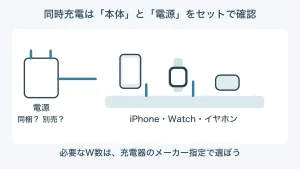
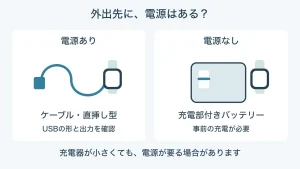
まずはApple Watchの充電中の表示を知ろう!
充電できないことに対処するために、まずは、充電の画面表示をおさらいしておきましょう。
充電できている時は緑色
以下のように緑色のカミナリマークが表示されれば充電できている状態です。

バッテリーがほぼない時は赤色
バッテリーがほぼない状態だと赤いカミナリマークが表示されます。
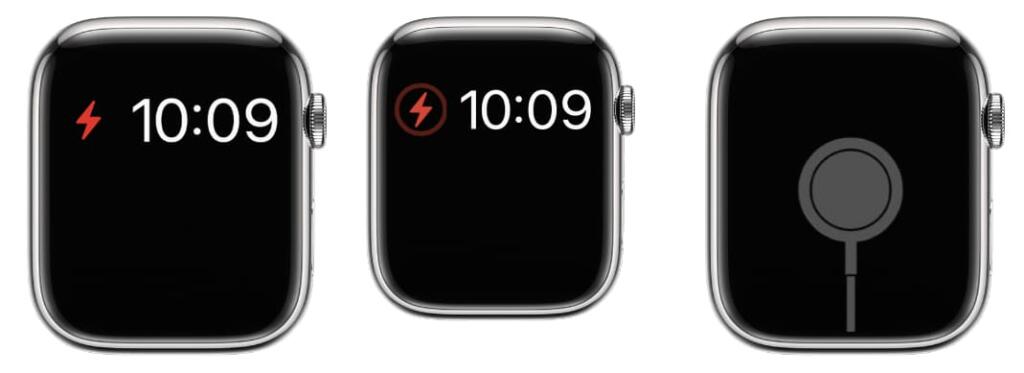
左から、充電が必要な表示、充電中の表示、バッテリーがカラの状態を示しています。
バッテリー残量が10%を下回ると、充電中のカミナリマークが「赤色」や「オレンジ色」になることがあります。

→ 充電中でも赤いカミナリマーク(緑じゃない)
ぜひ覚えておいてくださいね。
以上を踏まえて、充電できないときにすぐにでも試していただきたい対策をご紹介していきます!
Apple Watchが充電できない時に試してほしい9つの対策
充電できない時に試していただきたい9つの対策をご紹介していきます。
- まずは何度か接続し直そう!
- コンセントを挿し直そう!
- 本体裏面やコネクタ部分を掃除しよう!
- 別の充電ケーブルや他の充電器を試そう!
- 電池が空のときは最大30分ほど待とう!
- 再起動してみよう!
- 最新のOSにアップデートしよう!
- 買い替えるなら充電方式を選ぼう
- どうしてもダメならAppleサポートに相談しよう!
ひとつひとつ解説していきますね!
① まずは何度か接続し直そう!
まずは何度か接続し直してみましょう。
本体裏面のマグネットはそこまで強くないため位置がズレてしまうことがあります。
充電部分がしっかり裏蓋の真ん中に当たるように何度か接続し直してみましょう。

充電スタンドの場合は、マグネット部分に近づけて何度か置きなおしてみましょう。

② コンセントを挿し直そう!
充電ケーブルや充電器をコンセントや電源タップに挿し直してみましょう。このときしっかりコンセントが挿さっているかもチェックしましょう。
意外と多いのが、電源タップの電源スイッチがオフになっていること。
下画像のように、コンセントの口1つ1つに電源スイッチがあるものは要注意です。
電源オンになっていることをしっかり確認しましょう。

電源アダプタとケーブルの接続が緩んでいないかも確認しましょう。
ぜひ試してみてください。

③ 本体裏面やコネクタ部分を掃除しよう!
Apple Watch本体の裏面や充電ケーブルのコネクタ部分を綺麗に掃除しましょう。
本体裏面は長時間肌に密着するので汗や皮脂で汚れが付着しやすいです。
クリーニングクロスなどで綺麗に拭いてあげましょう。

あと、充電ケーブル側のコネクタ部分もホコリなどが溜まっていないか確認しましょう。
汚れているなら本体裏面と同様、クリーニングクロスなどで綺麗に拭いてあげましょう。
買ったばかりなどの場合は、コネクタ部分にプラスチックや紙の保護シールが貼られたままになっていないかもチェックしましょう。貼ったままだと充電できません。

④ 別の充電ケーブルや他の充電器を試してみよう!
ここまで試してまだ充電できない場合、充電器や充電ケーブルの断線や故障を疑う必要が出てきます。
もう一つ充電ケーブルや充電器がある場合は、そちらで充電できるか試してみてください。
他の充電ケーブルで充電できればケーブルや充電器の故障、充電できなければApple Watch側の問題の可能性が高いです。


⑤ 電池が空のときは充電して待つ
電池が完全になくなると充電表示が出るまで時間がかかる場合があります。
Appleは表示まで最大30分かかることがあると案内しています。
対応する充電器へ正しく置いてから様子を見てみましょう。

⑥ 再起動してみよう!

本体に何らかの不具合が発生している場合は、Apple Watch の再起動で直る可能性があります。
電子機器の不調で困ったらまず再起動。
再起動しても変わらない場合は、ほかの確認項目へ進みましょう。
「サイドボタン」を長押し → 「電源オフ」をタップ
場合によっては画面が固まってしまって操作を受け付けてくれないこともあります。
そんな時は強制再起動を試してみてください。やり方はとっても簡単です。
リンゴのマークが出るまで「サイドボタン」と「Digital Crown」を長押しし続ける
⑦ 最新のOSにアップデートしよう!

OSによっては充電できないバグを含むこともあります。
そんなときは、最新のWatch OSにアップデートして解決しないか確認しましょう。
⑧ 買い替えるなら充電方式を選ぼう
別の対応充電器で充電できた場合は、ケーブルや電源アダプタの交換を検討できます。
手元に使える充電器がなければ、先にAppleや販売店で確認する方法もあります。
| 使い方 | 確認するもの |
|---|---|
| 今あるUSB-A電源を使いたい | 通常充電用の磁気充電ケーブル |
| 高速充電を使いたい | 本体・ケーブル・USB-C電源の対応 |
| Series 12 / Ultra 4で最速を使いたい | 同梱品と同等のA3277充電器 |
最新モデルの最速充電を重視する方
Series 12・Ultra 4は、旧型の充電器と同じ速さで充電できるとは限りません。
Appleは同梱のA3277充電器の利用を案内しています。
交換品はモデル番号と電源条件を確認して選びましょう。
検索結果には別型番も混ざるため、商品説明のモデル番号をご確認ください。
従来のUSB-C高速充電ケーブルを探している方
下は以前から掲載しているAppleのUSB-C磁気高速充電ケーブルです。
USB-Cというだけで最新モデルの最速充電に対応するとは判断せず、型番と本体側の条件を比べてください。


 ポチップ
USB-A電源で通常充電したい方
こちらは通常充電用のApple磁気充電ケーブルです。
高速充電を目的とする方は、このタイプと取り違えないようにしましょう。
 ポチップ
電源アダプタも一緒に確認
高速充電では電源アダプタ側の条件も必要です。
Appleの20W USB-C電源アダプタなど、公式案内の条件を満たすものを確認してください。
AmazonでApple 20W USB-C電源アダプタを探す
3-in-1スタンドや持ち運び用は、充電できることを確認したあとで用途に合わせて選べば大丈夫です。
⑨ どうしてもダメならAppleサポートに相談しよう!

どうしてもダメならAppleサポートに相談しましょう。サポートの人たちは専門的で、かつ、本当に親切に対応してくれます。
何より、自分独りで色々悩むよりも素早く解決できることも多いです。ここまで試して充電できないということは、何かしらWatch側に問題が起きている可能性もありますので。
Apple WatchやApple製品を買うならどこがオススメ?

おすすめはamazonです。理由は次の通りです。
- Apple公式ストアが販売(公式だから安心)
- 他ECサイトに比べ割安(特にプライムデーなどのセール時は無茶苦茶安い)
- ポイントが貯まる(超お得、プライム会員は高還元率)
- 配送が早い(いち早く製品とご対面)
- AppleCare+もつけれる(安心の保証)
これらの理由から、Apple WatchやApple製品は、amazonで買うのがオススメです。
≫AmazonにApple Watchを見に行く
≫AmazonにApple製品を見に行く
さらに!
まとめ
いかがでしたでしょうか。
この記事では、Apple Watchが充電できない時に試していただきたい9つの対策をご紹介してきました。
ぜひ、充電きない問題を解消し、スマートをApple Watchライフをお過ごしくださいね。
この記事がそのための一助になっていればとても嬉しいです。
ほかにもこんな記事がおすすめ!
▼今回ご紹介した製品まとめ▼
Apple Watchの現行モデルと旧モデルをチェック
現行モデルはSeries 12・SE 3・Ultra 4です。
※2026年10月30日時点のApple公式ラインナップです。
サイズや色を見比べながら選んでみてくださいね。
※画像は掲載商品の一例です。
※Amazon・Yahoo!ショッピングはモデル別の検索結果が開きます。
※楽天は商品ページへ進みますが、旧モデルの一部は検索結果が開きます。
▼ 現行モデル:Series 12 / SE 3 / Ultra 4 ▼
 ポチップ
 ポチップ
 ポチップ
ここから下は旧モデルです。
新品だけでなく中古品や整備済み品が含まれることがあります。
商品の状態と保証内容もあわせて見ておくと安心です。
▼ 旧モデル:Series 11 / Ultra 3 ▼
 ポチップ
 ポチップ
▼ 旧モデル:Series 10 ▼
 ポチップ
▼ 旧モデル:Series 9 / SE(第2世代)/ Ultra 2 ▼
 ポチップ
 ポチップ
 ポチップ
▼ 旧モデル:Series 8 / 初代Ultra ▼
 ポチップ

▼ 旧モデル:Series 7 / 6 / 初代SE / Series 3 ▼


